Selasa, 29 November 2011

Tips Menggapai Rumah Tangga Bahagia

Nama eBook: Untuk Saudaraku Kepala Rumah Tangga
Penulis: Ustadz Abu Anisah bin Luqman al-Atsari خفظه الله

Pengantar:

Puji dan syukur kepada Allah yang telah menciptakan kita dan menciptakan bagi kita pasangan hidup dan mengaruniakan anak keturunan supaya kita bertaqwa., sholawat dan salam semoga senantiasa dilimpahkan kepada Nabi Muhammad صلي الله عليه وسلم, keluarga dan sahabatnya رضي الله عنهم dan yang mengikuti mereka hingga akhir zaman. Amma ba’du:

Menjadi kepala rumah tangga merupakan kebahagiaan tersendiri, tentunya bagi kepala rumah tangga sejati, sebagian lelaki merasa ‘jabatan’ kepala rumah tangga merupakan hal ditakuti sehingga dihindari atau malah dikhianati.

Seorang suami adalah nakhoda bahtera kehidupan rumah tangga. Tugas mulia ini tidaklah mudah, harus ada bekal ilmu, tekad dan usaha keras agar rumah tangga yang dia pimpin menjadi baik dan berbahagia. Ikuti pembahasannya berikut. Semoga keluarga kita menjadi keluarga yang sakinah, mawaddah dan senantiasa berlimpahkan rohmat Alloh Ta’ala. Amin.

Download:
Untuk Saudaraku Kepala Rumah Tangga: DOC file atau PDF file


sumber

Tips menggunakan Restore my files untuk mengembalikan doc/xls yang terinfeksi virus

Saat ini sepertinya sudah banyak tools/program yang sudah bisa memperbaiki dokumen ( word, excel dkk ) yang terinfeksi virus. Berikut tips untuk mengembalikan file yang terinfeksi virus tersebut dengan program Restore my files, sekalian tutorial singkat penggunaan program ini. Karena mungkin banyak yang belum bisa menggunakan / memanfaatkan fasilitas yang ada.

Tutorial Restore my files

Tampilan program ini cukup sederhana dengan beberapa tombol. Berikut penjelasannya :

Menu di bagian atas :

  • Look in, Edit box paling atas adalah lokasi folder / drive yang akan dicari file / dokumennys ( bisa klik tombol browse disampingnya [ dengan titik tiga ] )

  • Extention, pilih atau isi dengan ekstensi file yang ingin dicari, biasanya *.exe.

  • Find, untuk mencari semua file dengan ekstensi yang diisikan

  • Stop, untuk menghentikan pencarian

  • Restore File, untuk mendeteksi file yang tampil apakah merupakan dokumen office yang terinfeksi virus atau tidak, jika ya akan mengembalikan dokumen aslinya, jika tidak akan diabaikan.

  • Stop Restore, untuk menghentikan proses Restore File

  • Delete infected files, untuk menghapus file yang lama ( terinfeksi ) setelah berhasil di kembalikan seperti semula.

  • Rename with, untuk mengganti ekstensi file dokumen yang terinfeksi virus setelah berhasil menggembalikan dokumen. Ekstensi file bisa diisikan di kotak sebelah kanannya. Defaultnya berisi _vrs. Jadi dika dokumen yang terinfeksi virus namanya dokumenku.exe akan menjadi dokumen._vrs.

  • About, tentang program dan cara penggunaan secara ringkas

Menu di bagian bawah ( mulai dari kiri ke kanan ) :

  • Select All, untuk memilih semua file yang ada di daftar file (hasil pencarian).

  • Clear All, tidak memilih satu pun file di daftar file.

  • Clear Result, untuk menghapus semua daftar file ( bukan menghapus file-nya, hanya daftar yang tampil saja )

  • Delete List, untuk menghapus daftar yang dipilih ( bisa dilakukan multi-select dengan menekan tombol ctrl+click atau Shift+Click untuk memilih file yang urut atau juga dengan drag mouse).

  • Delete files, menghapus file yang dipilih ( muncul konfirmasi )

  • Rename files, untuk mengganti ekstensi file yang dipilih dengan ekstensi disamping-nya. Default-nya sudah terisi dengan vrs (Akan muncul konfirmasi ).

Program Restore my files ini bisa mengembalikan file yang terinfeksi dan tidak tergantung dari berapa ukuran virus asli-nya ( saya sendiri sudah mencoba dan menemukan 3 varian virus seperti ini dan semua bisa dikembalikan dengan baik ). Tetapi saya sarankan untuk mengaktifkan opsi Rename with, baru setelah semua dokumen sudah berhasil dikembalikan dan tidak ada masalah baru file tersebut dihapus.

Cara Penggunaan

  1. Cari folder yang terdapat dokumen yang akan dicari, program ini juga akan mencari dokumen di sub folder tersebut.

  2. Jika terdapat file yang cukup besar mungkin lebih dari 20 MB dan jelas-jelas bukan virus silahkan dihapus dari daftar dengan menekan tombol Delete atau file tersebut dipilih dan klik Tombol Delete List.

  3. Klik Restore File untuk mengembalikan dokumen yang terinfeksi.

  4. Disarankan memilih opsi Rename files daripada Deleted infected files, nanti jika dokumen sudah kembali normal baru dokumen yang sudah direname tersebut dihapus

  5. Jika file tidak berhasil di restore coba lihat Tips Penggunaan dibawah ini.

  6. Jika file terinfeksi tetapi masih juga belum bisa di restore, silahkan email atau memberitahu.

Tips penggunaan

Terkadang file yang di restore muncul keterangan infected… tetapi tidak berhasil di restore. Ini biasanya terjadi jika dokumen tersebut berada di flash disk. Hal itu menunjukkan bahwa kemungkinan file itu terinfeksi virus, tetapi tidak berhasil membacanya. Bahkan terkadang file itu tidak bisa dibuka dan dihapus. Maka alternatifnya, silahkan dipilih
file-file tersebut atau pilih semua file juga tidak mengapa, kemudian silahkan di rename ( klik Rename files ) dengan mengisikan ekstensi baru di kotak sampingnya ( sudah ada text vrs, atau bisa diganti dengan yang lain ). Jika sudah berhasil, maka file yang tampil akan berganti ekstensi dari *.exe menjadi *.vrs.

Setelah ekstensi file diganti baru lakukan restore file. Biasanya tips ini berhasil mengembalikan dokumen tersebut. Sedangkan file yang tidak terinfeksi dan terlanjur di rename menjadi *.vrs silahkan di rename lagi ke ekstensi asalnya misalnya *.exe ( rename dengan program ini juga, caranya silahkan dicari file dengan ekstensi *.vrs )

Download gratis kumpulan cheat sheet

Jika anda seorang programmer C, C++, Delphi, VB, Java, PHP atau lainnya, apakah anda susah mengingat fungsi-fungsi penting dari berbagai bahasa pemrograman? Tahukah anda tips-tips atau shortcut penting dari aplikasi seperti Adobe Photoshop, perintah di Linux, Windows dan lainnya ? Untuk mempermudah mengingat, download saja Cheat Sheet-nya

Cheat sheet (reference card) merupakan ringkasan fungsi-fungsi atau tips-tips penting yang biasanya disediakan dalam format PDF atau Image (PNG) dalam satu atau beberapa lembar saja. Berikut beberapa alamat yang menyediakan koleksi [link] cheat sheet mulai dari bahasa pemrograman, Database, web design, web programming, aplikasi seperti photoshop, Google, perintah di Linux/Unix, Windows, referensi weblog, Blogging, Firefox dan lainnya.

  • Smashing Magazine Cheat Sheet. Koleksi cheat sheet yang cukup melimpah mulai dari ActionScript, Ajax, Apache, ASP, C#, VB.NET, C++, Firefox, Google, HTML, Java, Javascript, Latex, MySQL, Oracle, PHP, Unix/Linux dan lainnya.
  • Web Developer Cheat Sheet Hampir sama dengan koleksi Smashing Magazine
  • Cheat Sheet Roundup – Over 30 Cheatsheets for developers Mencakup web development, Database/SQL cheat sheet, Linux/Unix dan lainnya.
  • free quick reference cards Kumpulan reference card mencakup database, editor, perl, software development, telephony, web technology, XML dan lainnya.
  • Jack Daniel Cheat Sheet Koleksi cheat sheet dengan disertai penjelasan, mencakup HTML, SQL Server, Ruby, ASP, Javascript, MySQL, CSS dan lainnya.
  • Quick Reference Card Merupakan koleksi cheat sheet untuk berbagai bahasa pemrograman seperti Delphi, C, C++, C#, Java, Perl PHP, SQL, Python, VB.NET da lainnya.

Jika anda tahu link lain silahkan ditambahkan, sehingga bisa menambah koleksi cheat sheet (reference card) yang ada. Semoga bermanfaat…

Mengetahui Versi Microsoft .NET Framework di komputer

Ketika menginstall software atau program tertentu, saat ini tidak jarang diperlukan Microsoft .NET Framework versi tertentu, misalnya .NET 2.0, 3.0, 3.5 dan lainnya. Apa sebenarnya Microsoft .NET Framework dan bagaimana mengetahui apakah di komputer sudah terinstall .NET ini + versinya ?

Berikut beberapa cara untuk mengetahui versi Microsoft .NET framework yang terinstall di komputer.

Apa itu Microsoft .NET Framework

Secara singkat Microsoft .NET Framework merupakan komponen yang dapat ditambahkan di sistem operasi windows, yang menyertakan berbagai kerangka solusi-solusi program. Para programmer atau pembuat software bisa menggunakan berbagai kerangka yang ada di .NET Framework ini didalam software-nya.

Sejak Windows server 2003, Microsoft .NET Framework sudah disertakan di dalam windows. Termasuk Windows Vista ( versi 3.0) dan Windows 7 (Versi 3.5). Untuk Versi dibawahnya, seperti Windows XP, maka pengguna harus menginstall sendiri Microsoft .NET Framework ini. Selengkapnya bisa melihat deskripsi di wikipedia tentang .NET Framework (versi Indonesia).

Sebelumnya, saya pernah mengulas beberapa software yang agar bisa berjalan memerlukan .NET Framework, misalnya Paint.NET dan RegToy Registry Tweak.

Cara Mengetahui Versi .NET Framework

Ada banyak cara untuk mengetahui versi berapa .net framework yang terinstall di komputer kita. Silahkan coba salah satu atau beberapa cara berikut :

Dengan Internet Explorer

Setiap windows yang sudah di install biasanya sudah menyertakan web browser Internet Explorer. Untuk mengetest versi berapa .net framework, jalankan IE, kemudian copy paste kode javascript ini di alamat URL IE javascript:alert(navigator.userAgent), akan muncul window seperti berikut :

Tampilan di atas menunjukkan versi IE yang digunakan ( MSIE 8.0), kemudian .NET yang terinstall adalah versi 2.0, 3.0 dan 3.5 )

Melalui Control Panel

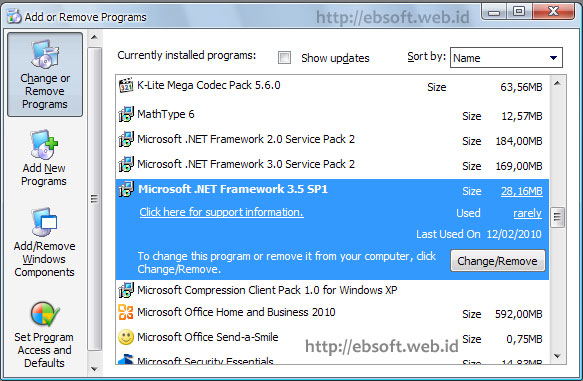
Buka Control Panel > Add/Remove Programs. Disana akan tampil software-software atau program yang sudah kita install di windows. Termasuk juga .net framework. Geser saja dan lihat daftar yang diawali dengan huruf M. Jika sudah terinstall di komputer, maka akan tampil daftarnya, misalnya seperti berikut :

Terlihat bahwa .NET Framework versi 2.0, 3.0 dan 3.5 sudah terinstall di komputer.

Melalui Registry Windows

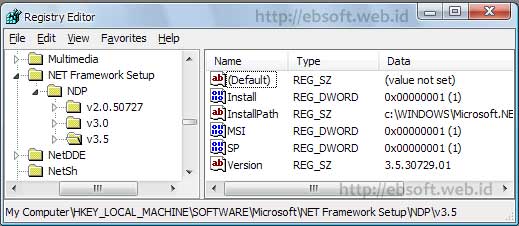
Bagi yang sudah terbiasa utak-atik atau membuka Registry Windows, versi .NET framework juga bisa diketahui melalui Registry. Buka saja key ini HKEY_LOCAL_MACHINE\SOFTWARE\Microsoft\NET Framework Setup\

Jika sudah terinstall, akan tampil versi berapa saja dengan informasi tambahan seperti lokasi installasi dan lainnya.

Dengan Software

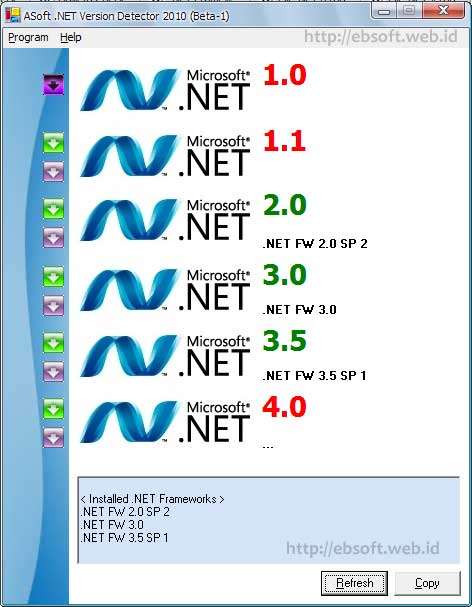
Bagi yang ingin menggunakan software, salah satunya bisa menggunakan software asoft .NET Framework Detector. Download program kecil + portabel ini dari download link asoft.de ( 349 KB). Setelah selesai jalankan, maka akan tampil seperti berikut :

Angka merah menunjukkan versi .NET belum terinstall di komputer, sedangkan warna hijau menunjukan sudah di install.

Download .NET Framework

Download installer .net framework dapat langsung dari situs Microsoft (.NET 4) atau bisa juga dari situs filehippo ( .NET di FileHippo ). Ada beberapa versi yang bisa di download, mulai dari 1.1, 2.0, 3.0, 3.5 dan 4.


sumber


Perintah “Command Prompt” yang sebaiknya diketahui

Command Prompt bagi sebagian pengguna komputer mungkin sudah tidak digunakan lagi. Bahkan mungkin sebagian pengguna komputer baru tidak pernah tahu apa itu command prompt. Meski jarang digunakan, tetapi sampai Windows 7, Command Prompt tetap disertakan, ini menandakan bahwa fitur ini masih sangat penting.

Perintah command prompt yang disediakan mulai windws 9x sampai windows 7 pun semakin bertambah, mulai dari yang sederhana sampai perintah kompleks untuk administrator dalam mengatasi dan menganalisa berbagai masalah. Berikut beberapa perintah dasar command prompt yang sebaiknya kita ketahui karena cukup bermanfaat.

Untuk menjalankan command prompt, bisa melalui start Menu (All Programs) > Accessories kemudian pilih Command Prompt. Selain itu bisa juga dengan cara yang lebih cepat melalui menu RUN di start menu ketikkan CMD dan tekan enter.

DIR

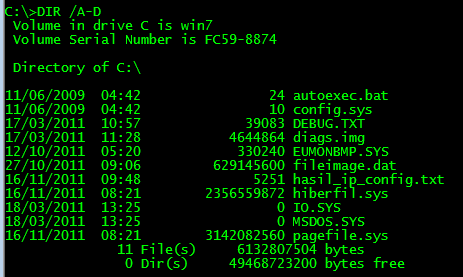
Perintah ini untuk menampilkan daftar file dan directory di lokasi folder yang sedang di akses di command prompt. Untuk menampilkan file dan folder yang tersembunyi, tambahkan opsi atau parameter /A setelah perintah DIR. Pastikan sebelum garis miring ada spasi, contohnya

DIR /A

Untuk mengetahui parameter atau opsi lainnya, silahkan ketikkan DIR /?

CD atau CHDIR

Perintah ini berguna untuk berpindah directory. CD dan CHDIR mempunyai fitur hampir sama, hanya saja untuk CHDIR kita bisa menuliskan lokasi folder atau file yang ada spasinya tanpa tanda petik dua. Berikut beberapa contoh perintah dan fungsinya :

  • CD D: untuk berpindah ke drive D:
  • CD.. untuk berpindah ke directory diatasnya
  • CD\ atau CD/ untuk berpindah ke root directory (untuk windows 7/Vista). Misalnya di command prompt kita ada di C:\User\Aku>, untuk berpindah ke C:, kita bisa mengetikkan CD.. sebanyak 2 kali. Lebih singkatnya kita bisa mengetikkan CD/

Selain penggunaan seperti itu, kita juga bisa memanfaatkan fitur autocomplete nama file atau folder. Setelah mengetikkan CD kemudian di ikuti spasi dan huruf tertentu, bisa kita tekan tombol Tab (bisa berkali-kali) untuk mendapatkan fitur auto complete nama folder atau file.

IPCONFIG

Sangat bermanfaat dalam hal koneksi internet atau jaringan. Dengan mengetikkan perintah IPCONFIG kemudian di tekan enter, akan ditampilkan alamat IP komputer kita dengan beberapa informasi tambahan seperti Gateway, SubnetMask dan lainnya. Untuk informasi lebih lengkap kita bisa mengetikkan IPCONFIG /ALL.

Tambahan /ALL tersebut merupakan options atau parameter. Selain /ALL, terdapat beberapa parameter lainnya yang cukup bermanfaat. Untuk daftar parameter selengkapnya, silahkan ketikkan IPCONFIG /?

PING

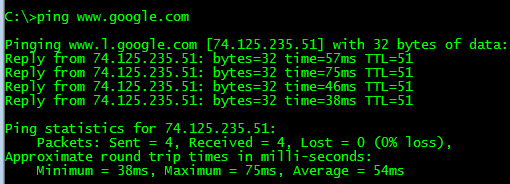
Seringkali ketika internet atau jaringan tidak bisa terkoneksi. Untuk mengetest koneksi internet atau jaringan, kita bisa menggunakan perintah PING dan di ikuti nama website atau alamat IP yang dituju. Misalnya sebagai berikut:

PING www.google.com
PING 74.125.235.51

Jika hasilnya Reply from…., maka koneksi jaringan atau internet bisa dikatakan OK, tetapi jika muncul tampilan Request time out, ada beberapa kemungkinan, seperti tidak ada koneksi, kabel atau jaringan bermasalah atau alamat yang dituju tidak ada atau tidak ditemukan dan lainnya.

ATTRIB

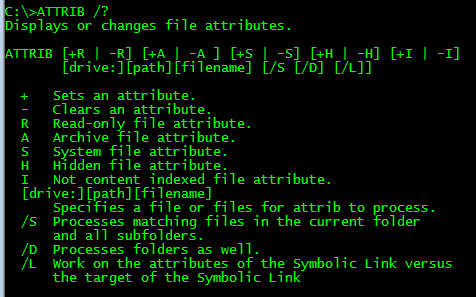
Virus atau worm yang menyerang komputer biasanya menyembunyikan file atau folder yang ada di komputer atau flashdisk. Jika hal ini terjadi, kita bisa menggunakan perintah ATTRIB untuk menampilkan file tersebut ( termasuk untuk menyembunyikan file-filenya). Perintah berikut akan menampilkan semua file dan folder yang ada di folder yang sedang di akses di command prompt.

ATTRIB *.* -S -H -R /S /D

Informasi selengkapnya baik perintah ini atau menampilkan file tersebunyi, silahkan baca tulisan saya terdahulu Files dan Folder disembunyikan Virus ?. Atau jika ingin lebih mudah, gunakan saja program kecil (tanpa perlu install) yang pernah saya buat, Hidden File Tool.

Beberapa Tips Tambahan

Semua perintah command prompt biasanya menyertakan banyak parameter yang bisa digunakan. Untuk mengetahui parameter apa saja yang disediakan, tambahkan spasi dan /? setelah perintah yang ingin diketahui. misalnya ATTRIB /?, PING /?. Setiap menambahkan parameter, sebelum tanda garis miring (/) jangan lupa beri spasi.

Jika kita ingin hasil perintah yang kita tuliskan bisa disimpan dalam text, disetiap akhir perintah bisa kita tambahkan tanda “>” dan di ikuti nama file. Misalnya perintah berikut:

IPCONFIG /all > D:\hasil_cmd_config.txt

Maka hasilnya tidak akan tampil di command prompt, tetapi tersimpan dalam file “hasil_in_config.txt ” yang ada di drive D:. Jika nama folder atau file mengandung spasi, maka harus kita beri tanda petik dua diawal dan akhirnya. Misalnya sebagai berikut :

IPCONFIG /all > "D:\hasil cmd config.txt"

Untuk membersihkan tampilan layar, gunakan perintah CLS. Setelah selesai, untuk keluar selain klik tombol X dipojok, bisa juga kita ketikkan perintah EXIT. Jika kita ingin tampilan yang berbeda dan lebih menyegarkan, kita bisa mengganti dengan mudah. Selengkapnya silahkan baca tulisan saya sebelumnya Mempercantik tampilan Command Prompt

Semoga beberapa perintah command prompt diatas bisa bermanfaat. Untuk perintah command prompt selengkapnya bisa melihat mengikuti link A-Z Command Prompt windows XP atau A-Z command prompt Win Vista/7

Senin, 28 November 2011

Install APK di Emulator

Mungkin bagi temen-temen ada yang belum punya handset tapi pingin coba aplikasinya. Nah ini baru tahu caranya, ternyata bisa install file .apk di emulator. Caranya cukup simple, copy file .apk yang ingin diinstal ke folder tools pada SDK yang anda gunakan untuk eclipse. Setelah itu masuk ke command prompt dan masuk ke folder tools tadi seperti gambar di bawah ini:
Image resized to : 83 % of its original size [ 600 x 143 ]
Image


Jika sudah, tuliskan adb install namaFile.apk kemudian tekan ENTER dan tunggu proses-nya. Jika berhasil maka di CommandPrompt akan tertulis "Success". Nah kalau sudah begini silahkan cek di emulator, akan ada aplikasi baru yang terinstall dan selanjutnya terserah anda. Eh maksud saya selanjutnya aplikasi dapat dicoba di emulator.

Image resized to : 83 % of its original size [ 600 x 441 ]
Image


Sorry buat master2, ini emang newbie. Soalnya baru ketemu dan nyoba-nyoba buat sharing :)

sumber

Selasa, 22 November 2011

Cara Mudah Belajar Pemrograman Android (Bag.3). Program Hallo Android

Semua persiapan sudah beres, (jika Anda baru memulai, silahkan ikuti bag.1 dan 2). Tutorial kali ini bertujuan untuk membiasakan Anda dalam mempersiapkan project baru, dan mengedit file XML di Eclipse.

Saatnya kita membuat aplikasi pertama kita yang paling standar, hanya perlu rubah 1 baris code.

1. Jalankan Eclipse
Bagi Anda yang belum terbiasa dengan antarmuka Eclipse, silahkan mampir di sini. Pastikan menggunakan Perspective Java.

2. Buat Project Baru
File ->New->Android Project, atau jika tidak ada pilihan Android project, bisa dengan File->New->Other (alternatif lain CTRL+N), pilih Android->Project. Pilih Next


3. Mengisi Data-data yang diperlukan

Project Name: Hallo Android
Build Target: Android 2.2 API Level 8 (diingat ya levelnya)

Properties:

Application Name: Aplikasi Hallo Android
Package Name: com.orangdalam.blog
Create Activity (jangan lupa dicentang): Main
Min. SDK Version: 8 (ini lah API Level)

4. Finish

5. Lihat Package Explorer (di sebelah kiri layar)
Akan ada icon folder dengan nama Hello Android (ingat ini nama project). Klik 2x untuk melihat isi dari folder tersebut. Akan ada folder dengan nama : src, gen, Android 2.2, assets, res. Dan file dengan nama: AndroidManifest.xml, default.properties, proguard.cfg.
note: jika Package Explorer tidak ada, bisa dimunculkan dengan: Window->Show View->Package Explorer

6. Edit File strings.xml
File ini ada di dalam folder Res->Values->strings.xml. Klik 2x.

7.Akan muncul jendela baru di tengah. Ini adalah jendela untuk mengedit file XML. Sekarang kita akan rubah value dari string bernama hello. Ganti value yang tadinya:Hello World, Main!, menjadi: Hallo Android.

8.Langkah terakhir jalankan dengan menekan tombol CTRL+F11, atau lewat menu Run->Run.

Jika sebelumnya emulator belum dijalankan, maka Eclipse akan menjalankannya untuk kita. Jadi harap bersabar. tunggu hingga muncul layar hitam dengan tulisan kecil di atasnya dengan tulisan “Hallo Android”

Selamat, inilah aplikasi pertama Anda untuk perangkat Android. Sederhana sekali memang. Tapi tutorial kali ini bertujuan untuk membiasakan Anda dalam mempersiapkan project baru, dan mengedit file XML di Eclipse. Ada banyak istilah-istilah yang mungkin sangat asing bagi Anda, mulai dari nama file, hingga nama properties. Semua akan dibahas di tutorial berikutnya. Jika ada pertanyaan dan saran, silahkan tinggalkan komentar

Cara Mudah Belajar Pemrograman Android (Bag.2). Emulator

Halo, ketemu lagi di Cara Mudah Belajar Pemrograman Android. Pada tutorial kali ini adalah cara mengkonfigurasi Emulator. Jika Anda baru pertama kali memulai silahkan lihat bagian pertama.

Sebelumnya, apakah Emulator itu? Karena kita akan mengembangkan aplikasi handphone atau mungkin juga tablet, kita memerlukan perangkat yang bisa digunakan untuk ujicoba aplikasi tersebut. Cara paling hemat adalah menggunakan Emulator / Virtual Device, dimana ini adalah program yang berprilaku layaknya handphone Android (dengan beberapa keterbatasan). Jika Anda sudah mempunyai handphone Android, lebih bagus lagi. Menggunakan handphone fisik Android untuk ujicoba aplikasi akan saya bahas di artikel yang berbeda.

Sekarang mari kita coba buat emulator pertama kita. Yang perlu dipertimbangkan adalah kita mau mengembangkan aplikasi pada Android versi berapa? Semua balik lagi ke target pengguna aplikasi yang akan kita buat, tapi untuk latihan ini kita akan mengembangkan aplikasi untuk Android 2.2 dengan kode sandi Froyo. Saat tulisan ini dibuat, sudah ada Android 2.3 Gingerbread dan Android 3.0 Honeycomb.

Langkah-langkah:
1. Klik Window->Android SDK and AVD Manager. Ini adalah tempat kita mengatur repository paket-paket yang telah diinstall dan juga tempat mengatur virtual device.
2. Pada Virtual Device, klik New
3. Ada beberapa field yang harus diisi.
a.Name : isi nama yang diinginkan, misal: My Android 2.2
b. Target: ini adalah versi Android yang diinginkan. Untuk hal ini kita pilih Android 2.2 - API Level 8
note: mohon diingat Level dari API masing-masing versi, karena nanti akan diperlukan.
c. SD Card : isi seberapa besar SD Card virtual yang akan dimiliki handphone virtual ini. Dalam hal ini kita isi: 256 (satuan MiB)
4. Itu saja yang perlu diisi dan pilih Create AVD

Jika berhasil, virtual device yang baru saja dibuat akan muncul di daftar List of Existing Virtual Devices. Pilih nama virtual device-nya, kemudian klik tombol Start yang ada di kanan bawah.

Proses menjalankan emulator ini tergantung spesifikasi komputer kita, jika ingin mengembangkan dengan menggunakan Emulator, saya sarankan menggunakan komputer dengan prosesor sekelas Intel Core2 Duo. Jika Anda memiliki komputer di bawah spesifikasi itu, saya sarankan upgrade hardware.

Saya sendiri kadang mengembangkan di netbook yang spesifikasinya rendah, dan menjalankan Emulator sangat lemot. Jadi saya menggunakan HTC Hero milik saya saat testing di netbook.

Oke, untuk sementara nikmati dulu HP Android Virtual yang berjalan di komputer Anda. Nantikan artikel selanjutnya, jika ada pertanyaan silahkan tinggalkan komentar. :)

Cara Mudah Belajar Pemrograman Android (Bag.1)

Halo, artikel ini akan menjadi awal serangkaian tutorial untuk belajar pemrograman di plaform Android. Tentu sebelum memulai ada beberapa hal yang perlu dipersiapkan, yaitu: (di sini kita menggunakan OS Windows, dan saya menggunakan Windows XP)
1. JDK untuk Java Platform, Standard Edition = java development kit, karena android berbasis java.
2. Android SDK , pilih yang berekstensi .exe. Perhatian: mohon diingat lokasi instalasinya, karena akan dibutuhkan nanti saat seting Eclipse :)
3. Eclipse = sebagai IDE untuk memudahkan kita dalam mengembangkan aplikasi.

Masing-masing dapat diunduh dari link yang diberikan di atas. Dan instalasi dapat dilakukan berurutan.

Setelah instalasi semua yang dibutuhkan selesai. Ada sedikit setingan yang perlu dilakukan agar Eclipse dapat terintegrasi dengan Android SDK. Kita membutuhkan plugin bernama ADT.
Langkah-langkahnya:
1. Jalankan Eclipse
2. Buka menu Help > Install New Software….
3. Klik Add, di kanan atas
4. Di sini kita diminta memasukkan URL repositori, pertama kita beri nama dulu: ADT Plugin, kemudian masukkan URL ini: https://dl-ssl.google.com/android/eclipse/
note: pastikan komputer Anda terkoneksi ke Internet, dan jika proses download sering putus di tengah jalan, coba ganti https menjadi http pada URL yang diberikan tersebut.
5.Tunggu beberapa saat sampai muncul Developer Tools, centang Developer Tools untuk memilih semua sub paket dan klik next. Dan Eclipse akan mengunduh lagi daftar berikutnya, jadi harap bersabar.
Tips: jika koneksi internet anda tidak stabil, coba pilih satu per satu untuk instalasinya.
6. Berikutnya akan muncul daftar yang akan diunduh. Klik saja next.
7. Nanti akan muncul license agreement, pilih “I Agree…bla..bla…” dan klik finish
8. Tunggu dan berdoa semoga internet tidak ada gangguan :) . Kalau Error di tengah jalan, lihat tips di point ke 5
9. Restart Eclipse setelah selesai proses instalasinya.

Setelah ADT Plugin terinstall. Kita perlu memberitahu lokasi Android SDK kepada Eclipse. Langkah-langkahnya:
1. Klik menu Window->Preferences
2. Klik pilihan Android
3. Klik Browse, dan cari lokasi dimana Anda menginstall Android SDK. Contoh: C:\Program Files\Android\android-sdk-windows
4. Jika benar, maka akan muncul daftar versi-versi Android, klik Applya dan Ok

Jika semua benar, maka proses persiapan untuk memulai pemrograman Android dapat dimulai. Silahkan tunggu artikel selanjutnya

sumber

Encrypt Gmail, Facebook dan Text pesan

Email, tidak sepenuhnya pribadi. Server menyimpan email tanpa batas, dan account ini adalah beberapa yang paling mudah untuk di hack. Pesan yang dikirim melalui Facebook tampaknya lebih rentan daripada email. Tetapi untuk hal ini anda bisa melakukan Encrypt Gmail, Facebook dan Text pesan.

Encipher.it dapat Encrypt Gmail, Facebook dan Text pesan, asalkan penerima memiliki password yang dibutuhkan untuk mendekripsi itu. Encipher.it dirancang untuk bekerja dari bookmark. Jika anda menggunakan Firefox atau Chrome, anda cukup drag dlm kode biru link ke panel bookmark anda. Jika anda menggunakan Internet Explorer, klik kanan link dan menambahkannya ke favorit anda.
image thumb182 Encrypt Gmail, Facebook dan Text pesanSelanjutnya Pergi ke situs dari mana anda ingin mengirim pesan terenkripsi. Gmail, Facebook dan bahkan Hotmail akan bekerja dengan Encipher.it. Ketik pesan anda, lalu klik link bookmark yang baru saja dibuat.

step2 Encrypt Gmail, Facebook dan Text pesanEncipher.it kemudian akan meminta anda untuk membuat kunci enkripsi. Masukkan sandi. Penerima pesan anda juga akan membutuhkan password ini untuk melihat pesan yang terenkripsi. Setelah anda membuat password pesan email atau text pesan secara otomatis pesan akan berubah menjadi sebuah kata yang acak dan untuk ini pesan siap untuk dikirim.
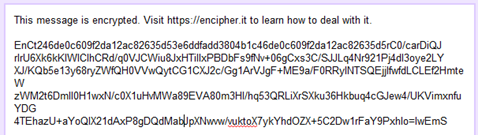
image thumb185 Encrypt Gmail, Facebook dan Text pesanPenerima kemudian harus mengunjungi encipher.it dan menginstal alat penunjuk, atau paste pesan tersebut ke dalam kotak teks di bagian bawah situs encipher.it. Dan penerima harus memiliki kunci enkripsi pesan untuk menguraikan isi pesan dari sang pengirim.

image thumb186 Encrypt Gmail, Facebook dan Text pesanEnkripsi hanya menyediakan lapisan tambahan perlindungan dan tidak sepenuhnya menjamin kerahasiaan tetapi setidaknya ini akan membantu anda untuk penggunaan email yang dirasa rahasia atau penting anda bisa gunakan untuk Encrypt Gmail, Facebook dan Text pesan.

Perbandingan Android 2.2, Windows Phone 7, Symbian 3, iOS 4 dan BlackBerry 6

Jakarta, CHIP.co.id - Perbandingan Android 2.2, Windows Phone 7, Symbian 3, iOS 4 dan BlackBerry 6 menarik disimak karena saat ini smartphone bukan hanya digunakan untuk berbicara, tetapi juga digunakan sebagai perangkat komunikasi untuk E-mail, Facebook, Twitter dan chat saat di rumah Anda pun dapat menghubungkannya ke PC.

Sebelum memutuskan membeli smartphone pastikan sistem mana yang menyediakan semua fungsi tersebut dengan mudah.

Android 2.2 : Serbaguna
Jumlah Aplikasi : 95.154
App Store : Android Market
Smartphone : HTC Desire

  • Kelebihan : Android tergolong sistem yang fleksibel. Pengguna bisa mengombinasikan Apps, Folder, dan Widgets satu sam lain dan mendownload interface lainnya di Android market. Info bar-nya berguna bagi pengguna, misalnya untuk mengetahui aplikasi(app) yang aktif. Browsernya tergolong cepat, termasuk saat membuka website dengan flash. Yang menarik lagi, pengguna bisa membatalkan pembelian apikasi berbayardan mendapatkan kembali uangnya. Syaratnya, pembatalan dilakukan dalam waktu 15 menit sesudah transaksi. App bisa saling berkomunikasidan menggunakan kontak dan jadwal . Hadirnya Sense interface dan sync tools dari HTC semakin memberi kesan positif.
  • Kelemahan : dibandingkan dengan iOS, Android masih kalh intuitif. Pengguna masih membutuhkan waktu untuk menemukan beberapa opsisistem dan third-party file manager. Selain fungsipencarian yang kurang akurat, banyak juga ditemukan aplikasi “sampah” yang kurang berguna. Terakhir tanpa kartu kredit hanya ada aplikasi grratis. Calon pembeli juga perlu berhati-hati karena masih ada beberapa smartphone Android1.6 di pasaran dan tidak menawarkan update resmi dari produsennya.

Symbian 3 : Peremajan sistem
Jumlah Aplikasi : 19.625
Store : OVI Store
Smartphone : Nokia N8

  • Kelebihan : dibandingkan versi terdahulu, symbian 3 kini lebih finger friendly dan responsif saat di-input data. Beberapa fasilitas baru yang inovatifdihadirkan nokia pada sistem symbian 3, seperti Web TV, Real multitasking, multiple Homescreen, dan USB OTG (USB On The Go). USB OTG menyediakan fasilitas bgi pengguna smartphone berbasis symbian 3, misalnya Nokia N8 untuk mengakseslangsung file-file yang tersimpan di dallam hard disk eksternal USB , USB Flash Drive(UFD), atau smartphone lainnya(jika di assign sebagi media storage).
  • Kelemahan : seperti symbian versi terdahulu, pengguna yang sehari-hari menggunakan smartphone ini pasti akan sedikit mengeluhkan navigasi menunya yang kurang praktis dan kadang sulit dipahami (nama menu yang terlalu disingkat). Selain itu, panduan saat bernavigasi di interface-nya pun minim. Memang problem ini hanyaterjadi pada pengguna veteran (lama) symbian. Performa browser dan keyboard layar sentuhnya yang standar juga merupakan salah satu kelemahan lainnya.

Windows Phone 7 : Pendatang Baru
Jumlah Aplikasi : 292
Store : Marketplace
Smartphone : LG-E900 Optimus 7

  • Kelebihan : Windows Phone 7 memili interface yang berbeda dibandingkan dengan interface smartphone lainnya. Diferensiasi produk sengaja ditempuh Microsoft agar smartphone mereka berada “diluar” pesaingnya. Interface-nya terdiri atas dua bagian, yaitu sejumlah kotak yang disebut hub dan bagian kedua untuk Tools dan Options. Melalui account Windows Live tersedia layanan mail, contact, calender. Pengguna juga bisa mengakses layanan toko online-nya (Marketplace) dan fasilitas keamanan gratis. Melalui browser dan GPS, pengguna bisa menemukan lokasi, memblokirdan me-reset smartphone.
  • Kelemahan: Microsoft melakukan perubahan radikal pada sistem baru ini. Misalnya, aplikasi pihak ketiga(third party) tidak boleh aktif dilatar belakang, tidak ada folder, akses file multimedia harus melalui Zune, dan data Office harus disimpan dilayanan online SkyDrive. Memang karena masih baru, semau potensi platform mobile ini belum optimal.

iOS 4.1: Mudah penggunaanya
Jumlah Aplikasi : 252.769
App Store : App Store
Smartphone : iPhone 4

  • Kelebihan: iPhone unggul karena penggunaan sistem nya yang mudah dan aplikasi third-party nya yang selalu konsisten dengan Apple. Yang juga positif adalah pengelompokan aplikasi dalam satu folderuntuk kemudahan pengelolaan. Perbaikan besar yang dilakukan Apple adalahmembuat sistem yang mendukung multitasking meskipun masih terbatas. Melalui iTunes, iPhone kini semakin mudah dikelola, misalnyauntuk melakukan sinkronisasi data, backup dan pencarian aplikasi di App Store yang kini masih yang terbesar dan terlengkap.
  • Kelemahan: meskipun dikenal sebagi smatphone yang user-friendly berkat keunggulan interface-nya, iPhone kurang fleksibeldalam melakukan penyesuaian tertentu bagi pengguna. Pengguna akan mengalami hambatan dalam mengganti aplikasi standar dan mengelola data-datanya di smartphone. Pengguna bahkan tidak dapat seenaknyamemaketkan data-data pada suatu folder. Interkoneksi antar pemgguna iTunes juga merepotkan. Apple sepertinya tidak merancang iPhone untuk melakukan tukar-menukarlagu atau klipvideo dengan sesama pengguna dengan mudah. Hal yang sam juga berlaku saatmeng-copy beberapa file iPhone ke PC

Blackberry 6 : Smartphone bisnis
Jumlah Aplikasi : 13.869
App Store : BB App World
Smartphone : Blackberry

  • Kelebihan : Home screen tersaji dalam tiga bagian. Dua bagian atas menyajikan setting mobile phone dan updateberita di layar layar. Pada sisi bawah layarterdapat menu-menu yang dapat dibuka. Menu ini berisi semua aplikasi yang terbagi dalam lima kategori. Setiap icon bisa dengan cepat digunakan dan dikelompokkan pada folder. Sistem Blackberry juga mendukung tranfer data-data multimedia secara mudah melalui WLAN dan PC ke smartphone. Aspek bisnis smartphone RIM ini terlihat pada serangkaian fasilitas keamanan pada sistemnya. Fasilitas enkripsi data dan smartcard untuk kebutuhan seperti e-mail juga tidak ketinggalan.
  • Kelemahan : Pengguna aplikasi kurang intuitif. Akibatnya beberapa konfigurasi ada yang harus melalui layar sentuh dan lainnya dilakukan melalui tombol menu. Kehadiran trackpad pada Blackberry Torch 9800 semakin mempermudah pengguna dalam “bermanuver ” pada setiap baagian interfacedi layar. Meskipun demikian, beberapa menunyajustru menjadi rumitdan berkesan mubazir. RIM seperti harus terus menyempurnakan mekanisme input antara input di layar dan slider QWERTY keyboard-nya agar lebih selaras

Minggu, 20 November 2011

Cara Daftar Google Adsense

Banyak pemilik website terutama yang pemula ingin sekali mempunyai google adsense Account. Namun banyak sekali yang mendaftarkan dengan cara keliru sehingga tidak kunjungan mendapatkan persetujuan dari Google untuk memasang google adsense di websitenya.
Google Adsense sangat diperlukan oleh website karena dengan adanya Google Adsense, maka akan membuka kemungkinan kesempatan untuk mendapatkan uang dari PPC (Pay Per Click). google adsense dapat menjadi sumber uang pasif bagi pemilik website.
Di sini saya akan menerangkan teknik jitu yang juga telah banyak dipakai oleh webmaster untuk mendapatkan kode adsense dari Google Adsense dengan cepat. Bahkan dalam waktu kurang dari 6 jam, anda sudah mendapatkan akun adsense.

Namun sebelumya website anda haruslah sudah mempunyai traffic dan contentnya ditulis dalam bahasa Inggeris. Jadi jika website anda belum bagus dan tidak ada pengunjungnya. maka anda harus melakukan teknik SEO terhadap website anda sampai website anda itu mempunyai traffic pengunjung minimal 50 visitors per hari. Maka ada kemungkinan besar website anda sudah dapat menhasilkan dollar ke rekening anda.
Ada banyak cara untuk mendaftarkan diri ke Google Adsense. Anda bisa langsung menuju ke websitenya yaitu situs http://google.com/adsense dan melakukan pendaftaran. Atau anda menggunakan sebuah trik yang menurut saya cukup cepat dan kemungkinan diterimanya adalah 99%.

Daftar Adsense Menggunakan DocStoc
Cara ini menurut saya cukup mudah dan paling cepat. Banyak yang sudah mencobanya sudah mampu mendapatkan akun Adsense halaman dalam waktu 6 jam saja.
Docstocs.com adalah sebuah website yang berpartner dengan Google Adsense sehinnga lebih terpercaya. Dan hebatnya Docstocs memberikan fasilitas untuk mendaftarkan anda ke Google Adsense. Namun resikonya adalah anda harus berbagai dengan Docstocs untuk setiap pendapatan yang anda peroleh. Pembagiannya adalah 50/50. Hal ini tidak adalah karena nantinya anda akan mencari uang lewat website anda dan bukan lewat website Docstoc.

Menyiapkan Dokumen
Carilah artikel berbahasa Inggeris di Ezine Article. Kemudian lakukan copy paste dokumen di MS Word. Lalu lakukan editing sehingga artikel tersebut menjadi unique dan cukup panjang. Upload-lah artikel ini di Docstocs. Kemudian buatlah profile anda selengkap mungkin.
Mendaftar ke Docstocs.com
Pertama, anda harus sudah punya akun Gmail. Buat akun Google di http://www.gmail.com dan buatlah akun Gmail. Setelah punya akun Gmail, maka daftarkan diri anda ke http://www.docstoc.com/doccash/join.
Pilihan opsi pertama yaitu I’d like to set up an AdSense account. Lalu masukkan alamat Gmail anda. Kemudian klik tombol Submit.
google adsense
2. Berikutnya anda perlu mengisi beberapa form pendaftaran.
creat ackun docstoc 1-3
3. Setelah mengisi data, centang I agree to the terms and conditions . Lalu klik tombol Register. Setelah itu tunggulah email konfirmasi dari docstoc yang berisi username dan password anda. Simpanlah username dan password baik-baik.

4. Anda kembali ke halaman sebelumnya. Klik Submit saja, maka system akan secara otomatis mendaftarkan anda ke Google Adsense.
Daftar goolgle lewat docstoc 2- 1
5. Sekarang buka email anda yang berasal dari Google Adsense. Lalu klik link konfirmasi.
konfirmasi email (2)
6. Setelah mengklik link konfirmasi, maka tampil halaman Adsense Account dan anda sekarang harus membuat Adsense Account.
Ada 5 tahapan yaitu :
a. Choose your login
b. Provide account information
c. Review
d. View Terms and Conditions
e. Account created
after confirmasi (3)


7. Centang pilihan pertama yaitu :
Which best describes you?
I have an email address and password (Google Account) I already use with Google services like AdWords, Gmail, Orkut, or the personalized home page.

8. Centang pilihan pertama.
Would you like to use your existing Google Account for AdSense?
Yes, I’d like to use my existing Google Account for AdSense.

9. lalu klik Sign into Google account.
sigin in google (4)
10. Klik tombol Sign in. Maka anda akan menuju ke halaman Create Adsense Account. Isikan semua data yang diminta.
google adsense account 5 - 1
google adsense account 5 - 2
google adsense account 5 - 3
11. Bila semua sudah diisi, klik tombol Submit Information.
google adsense account 6
12. Anda diminta untuk memastikan kembali data yang anda buat. Bila ada data yang salah, klik tombol Edit Account Information. Bila sudah yakin benar, klik tombol Continue.

13. Tampil halaman Syarat dan Ketentuan Google Adsense Account. Baca baik-baik persyaratan ini. Bila sudah, beri tanda centang lalu klik tombol I Accept.
persyaratan google 7-1
persyaratan google 7-2
14. Tampil halaman konfirmasi bahwa pendaftaran anda diterima. Dan anda diminta menunggu konfirmasi dari Google dalam hitungan hari dan minggu. Bisa juga ditolak.
pendaftaran google adsense diterima (8)
15. Biasanya paling lambat keesokannya harinya anda sudah mendapatkan akun Google Adsense. Cek segera akun Gmail anda dan dapatkam akun Google Adsense.

******

Semoga Bermanfaat

sumber

7 Mitos Seputar Komputer dan Software

[Image: funny7.jpg]

Ternyata di dunia Software dan Komputer ada mitos juga, om. Pengen tahu? cekidot! belajar
1. Most Popular Software are always Best

Perangkat Lunak Beberapa orang menjadi sangat populer di bidang mereka dan dipuja oleh publik dan kritikus bahwa Anda tidak bisa mengabaikan mereka. Ambil contoh Photoshop untuk pengeditan foto dan Word Processor – Microsoft Word. Sebenarnya, sebagian besar memiliki potensi untuk mendapatkan hak istimewa untuk disebut sebagai Best tapi tetap saja bervariasi tergantung pada kebutuhan Anda.

Misalkan, Anda perlu meng-upload foto ke Galeri Web; Apakah Anda benar-benar membutuhkan Photoshop untuk mengedit dalam kasus ini? Photoshop memiliki jumlah alat dan fitur yang Anda mungkin berpikir tidak diperlukan untuk pekerjaan Anda dan rumit pekerjaan Anda. Seiring dengan beberapa keterampilan, juga membutuhkan komputer kuat untuk memulai dan proses foto.

Juga, ini banyak kali tidak bebas dan Anda harus membayar untuk lisensi perangkat lunak. Jadi, lebih baik untuk pergi untuk editor foto sederhana atau editor menggunakan foto online. Jika jenis profesional output yang diharapkan GIMP juga dapat melakukan keajaiban.

Oleh karena itu, sepenuhnya tergantung pada jenis pekerjaan yang harus dilakukan dan output yang diharapkan sebelum memilih perangkat lunak.

2. You need to Pay for Good Software

Jumlah program bebas mampu mencapai kinerja yang baik atau bahkan lebih baik dari yang berbayar jauh lebih dari yang Anda pikirkan.
Hal yang sama berlaku untuk Games, Anda tidak bisa mengabaikan fakta bahwa ada sejumlah permainan gratis yang dapat membuat Anda terlibat selama berjam-jam. Juga, kantor suite dan software konversi gratis Multimedia atau untuk mengelola proyek.

Jadi, selalu ada alternatif gratis untuk Perangkat Lunak Dibayar tetapi masalahnya adalah dengan harapan pengguna yang mengharapkan program yang identik. Logikanya, beberapa perintah perubahan dan ada batas-batas tertentu. Bahkan Autocad Populer memiliki alternatif gratis.

Pengecualian adalah untuk program sangat spesifik dan sangat teknis, seperti prosesor dan pemodelan grafis, software animasi canggih, plugin dan penyunting audio, serta antarmuka yang dikembangkan untuk pasar ceruk.

Situasi lain yang umum: banyak orang menghabiskan cukup waktu mencari beberapa program gratis yang memenuhi kebutuhan perusahaan Anda atau bisnis tertentu. Sebab, tidak menemukan, sering hanya mempekerjakan seseorang untuk mengembangkan platform, tidak menyadari bahwa membayar untuk sebuah program yang telah diuji mungkin telah lebih murah.

3. Software version should be always Updated

Pesan memberitahukan pengguna untuk membuat pembaruan sistem operasi, program, browser dan komponen merupakan bagian dari zaman kita. Sehingga timbul pertanyaan abadi: Apakah kita perlu atau tidak perlu di-upgrade ke versi terbaru?

Dalam kebanyakan kasus, NO. Update tidak selalu berarti perbaikan karena pemberitahuan jangka pendek yang sebagian besar tentang perubahan kecil yang tidak mempengaruhi semua orang. Sebagai contoh, beberapa kesalahan produsen kecil benar pada kali mempengaruhi beberapa pengguna, dan memutuskan untuk meng-upgrade produk dari versi 4.0.1.1 ke 4.0.1.2.

Namun, perubahan yang signifikan tidak selalu ditambahkan. Mengapa kehilangan mingguan (atau bahkan setiap hari) update? Solusi bagi mereka yang tidak seperti ini situasi yang tidak menyenangkan, Anda dapat menonaktifkan peringatan tentang update terakhir.

Ketika kita berbicara tentang anti-virus, sangat diperlukan untuk mempertahankan update terbaru. Untuk ancaman baru dibuat yang diluncurkan setiap hari di jaringan, database program perlindungan perlu diperbarui, begitu sering, update dilakukan secara otomatis.

4. More the number of Programs installed, worse the performance

Puluhan faktor yang mempengaruhi kecepatan komputer, yaitu, tidak ada rumus yang yang menentukan kinerja akurat. Namun, set hardware dan operasi pemeliharaan sistem periodik adalah bahan utama untuk mencapai komputer yang cepat dan kuat.

Setiap instruksi program yang diinstal memodifikasi sistem registry dan beberapa termasuk tiket untuk memulai secara otomatis dengan Windows (atau bahkan dengan aplikasi atau koneksi internet). Mengabaikan ini, program dan game juga mengambil ruang pada HD.

Kondisi ini dapat membahayakan kinerja tugas. Namun, hanya dalam situasi yang ekstrim. Ketika HD penuh dengan konten (lebih dari 80% diduduki), ruang untuk memori virtual akan lebih kecil, yang mempengaruhi kecepatan pemrosesan RAM.

Dalam kasus tersebut, Anda dapat menemukan program-program mengkonsumsi lebih banyak RAM dan CPU dan menggunakan Cleaners Windows.

5. Format is the ultimate solution for Slow Computers

Beberapa teknisi komputer menganggap format sebagai prosedur standar, percaya bahwa proses ini mampu memecahkan semua masalah. Secara umum, menghapus semuanya dan mulai dari awal efektif, tetapi bukan satu-satunya cara.

Ada cara lain untuk meningkatkan kinerja tanpa harus pergi ke Seperti terjadi dalam hubungan dengan jumlah program yang diinstal “tindakan drastis.”, Menyadari program yang dimulai dengan Windows, registri bersih dan menjaga beberapa ruang pada hard drive Anda membantu kinerja .

Kadang-kadang, bahkan Disk Defragmenting untuk mengatur file dalam format diurutkan untuk mengakses lebih cepat dianjurkan dan untuk itu dianjurkan untuk menggunakan Semua dalam satu Perangkat Lunak Manajemen Disk.

6. Computer cannot be connected for a long time

Sama seperti kita lakukan dengan elektronik lainnya, biasanya putuskan komputer saat tidak digunakan. Berpikir jernih, karena menghemat hardware dan menghemat cahaya. Apa yang harus dilakukan ketika kita membuat download sangat besar dan karya-karya koneksi?

Apakah ada masalah jika kita meninggalkan komputer login untuk dapat mendownload file? Tidak, tidak komputer Anda akan mencair jika terhubung ke tiga atau empat hari.

Namun, memang benar bahwa kehidupan suku cadang berkurang bila komponen komputer bekerja untuk waktu lebih lama. Tidak terbukti dalam kaitannya dengan uptime terus menerus dan memakai komputer lebih cepat. Di tengah semua ini, merupakan indikasi yang valid untuk memutuskan sambungan dari monitor.

Tip: semakin lama komputer terhubung dan pengolahan operasi, lebih banyak informasi yang disimpan dalam RAM (bahkan jika Anda menutup semua program, ada kesenjangan). Reboot sistem sekarang dan kemudian menghapus catatan sementara dan mencegah RAM lambat.

7. Screensaver protects Computer Screen

Nama “saver” membingungkan banyak orang yang berpikir bahwa screensaver memperpanjang umur monitor dan memastikan kelancaran. Pada awalnya, model tabung CRT, screen saver benar-benar menghindari kehilangan kecerahan layar.

Namun, dengan teknologi saat ini (LCD, LED dan seterusnya.), Fungsi hanya screensaver yang menghiasi layar dan tidak ada ekonomi cahaya atau “perlindungan.”

Sebagaimana disebutkan di atas, cara terbaik untuk menjaga layar Anda mematikan monitor laptop Layar /, jalan keluar lain adalah dengan program sistem untuk hibernate (siaga) secara otomatis setelah beberapa waktu tidak terpakai.

Featured

Twitter Delicious Facebook Digg Stumbleupon Favorites More

 
Design by Free WordPress Themes | Bloggerized by Lasantha - Premium Blogger Themes | Best WordPress Web Hosting